StartHome › FunktionerFeatures
📡Decoder och AMMCDecoder and AMMC
RaceCore läser AMB/MyLaps-decoders via AMMC, som följer med och startas från Inställningar. Mellantid och depå in/ut går att lägga till – och utan decoder testar du med simulatorn.RaceCore reads AMB/MyLaps decoders through AMMC, which ships with it and starts from Settings. Splits and pit in/out can be added – and without a decoder you test with the simulator.
Det här kan du göraWhat you can do
- Managed AMMC: startas och övervakas från InställningarManaged AMMC: started and watched from Settings
- Main start/mål, valfri mellantid och depå in/utMain start/finish, optional split and pit in/out
- Larm om decodern tappar kontakten under ett raceAlarm if the decoder drops out during a race
- Decoder-simulator för test och utbildning utan banaDecoder simulator for testing and training without a track
Så gör duHow to
- Koppla decodern till samma nätverk som RaceCore-datorn och notera dess IP-adress.Connect the decoder to the same network as the RaceCore computer and note its IP address.
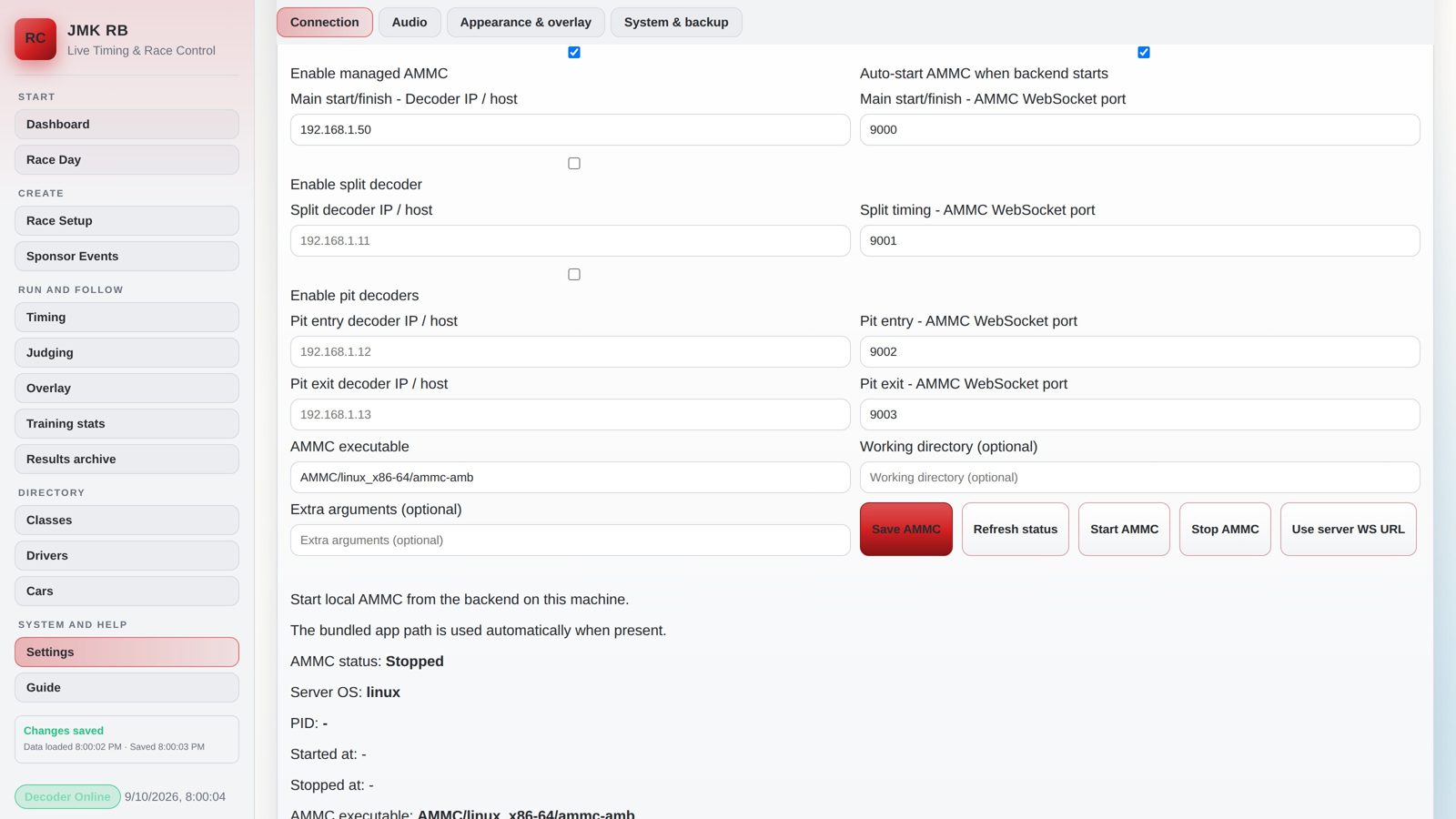
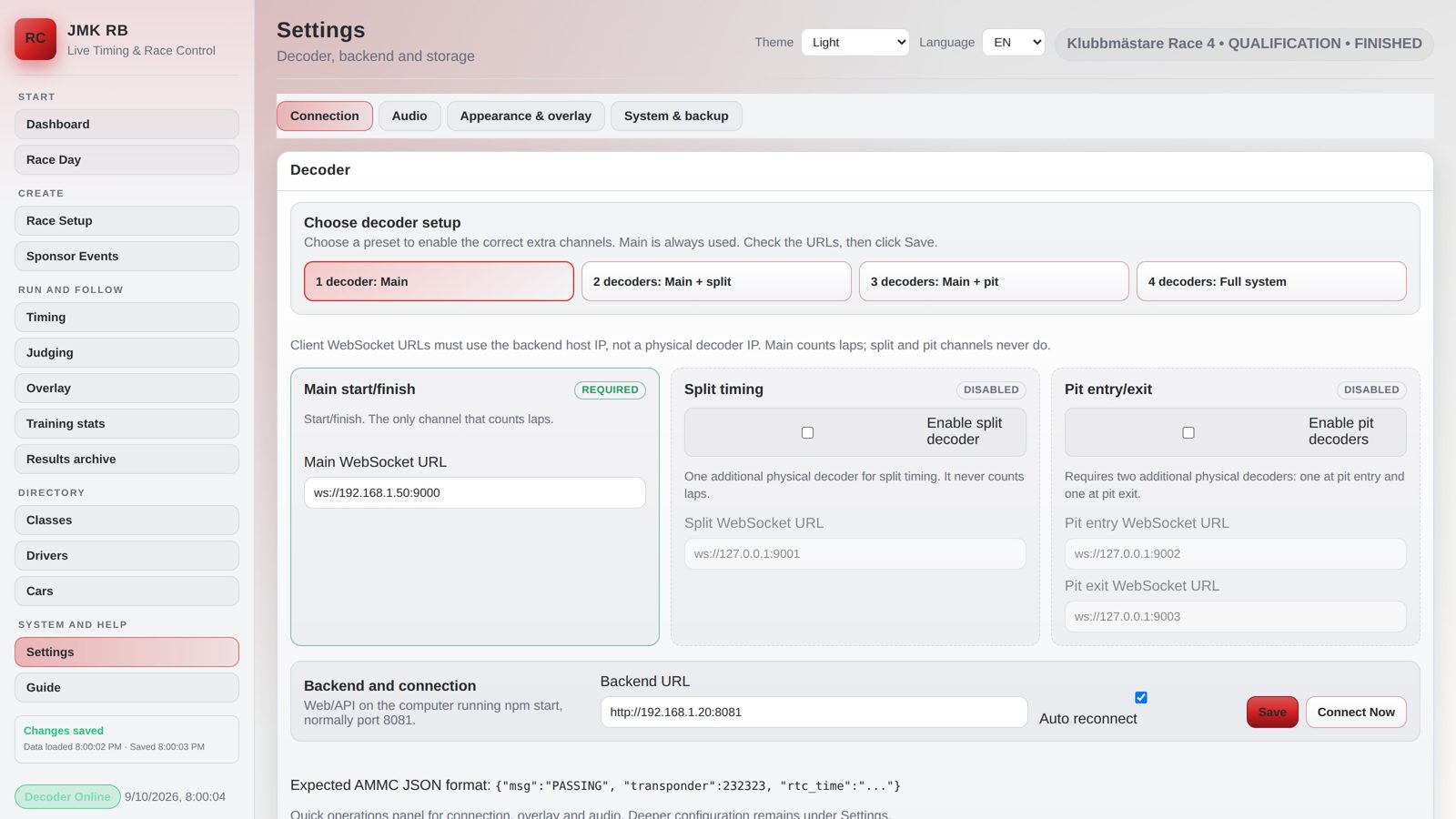
- Inställningar → Anslutning: skriv decoderns IP under Main start/mål och spara.Settings → Connection: enter the decoder's IP under Main start/finish and save.
- Tryck Starta AMMC och sedan Anslut decoder.Press Start AMMC and then Connect decoder.
- Kontrollera i Tidtagning att decodern står som Ansluten och kör en bil över slingan.Check in Timing that the decoder shows Connected and drive a car over the loop.
- Ingen decoder? Testa med simulatorn: Inställningar → Anslutning → Decoder-simulator → Starta. Den låtsas vara en decoder och skickar varv, så du kan prova allt hemma vid köksbordet.No decoder? Test with the simulator: Settings → Connection → Decoder simulator → Start. It pretends to be a decoder and sends laps, so you can try everything at the kitchen table.
- Lägg upp några förare under Register → Förare. Simulatorn behöver inga riktiga transpondrar – hitta på nummer, till exempel 2001, 2002, 2003. Har du förarnas riktiga namn och transpondernummer går de förstås lika bra, och då är allt klart till tävlingen.Add a few drivers under Directory → Drivers. The simulator needs no real transponders – make up numbers, for example 2001, 2002, 2003. If you have the drivers' real names and transponder numbers, those work just as well, and then everything is ready for race day.
- Lägg förarna i ett heat och starta det på Race Day. Varven kommer in med realistiska tider (och en krasch ibland), med utrop, overlay och resultat precis som med en riktig decoder.Put the drivers in a heat and start it on Race Day. Laps come in with realistic times (and the odd crash), with call-outs, overlay and results just like with a real decoder.
💡 Snabbast: importera test-data/drivers.csv (12 förare med transponder 2001–2012) under Inställningar → System & backup → Importera förare CSV. Stoppa simulatorn när du ska köra på riktigt – då sätts den riktiga decoderadressen tillbaka.Quickest: import test-data/drivers.csv (12 drivers with transponders 2001–2012) under Settings → System & backup → Import drivers CSV. Stop the simulator before racing for real – that puts the real decoder address back.
Vill du se alla inställningar och specialfall? Välj Avancerat ovan.Want every setting and special case? Choose Advanced above.
Samma texter som i Guiden i RaceCore.The same texts as the Guide inside RaceCore.
Decoderroller, IP och portarDecoder roles, IP addresses, and ports
- Main start/mål är obligatorisk och är den enda kanalen som får räkna varv. Exempel: decoder
192.168.1.10-> AMMC-port9000->ws://server-ip:9000.Main start/finish is required and is the only channel allowed to count laps. Example: decoder192.168.1.10-> AMMC port9000->ws://server-ip:9000. - Mellantid är valfri och registrerar tiden från senaste main-passering utan att öka varvantalet. Exempel:
192.168.1.11->9001.Split timing is optional and records time from the latest main crossing without incrementing laps. Example:192.168.1.11->9001. - Depåtid kräver två loopar: Depå in öppnar stoppet och Depå ut stänger det. Exempel:
192.168.1.12->9002, samt192.168.1.13->9003.Pit timing needs two loops: Pit entry opens the stop and Pit exit closes it. Example:192.168.1.12->9002, and192.168.1.13->9003. - Decoder-IP är den fysiska decoderns adress. WebSocket-porten tillhör AMMC-processen på backend-hosten. Blanda inte ihop dessa två adresser.Decoder IP is the physical decoder address. The WebSocket port belongs to the AMMC process on the backend host. Do not confuse these two addresses.
- Varje fysisk decoder ska ha unik IP och varje aktiverad AMMC-process ska ha unik port. Main/split/depå får aldrig dela samma WebSocket-port.Every physical decoder needs a unique IP and every enabled AMMC process needs a unique port. Main/split/pit must never share a WebSocket port.
- I Inställningar aktiverar du endast de extrakanaler som finns fysiskt, sparar Managed AMMC och klickar Starta AMMC. Använd sedan serverns WS-url och Anslut decoder. Öppna Decoder / socket-diagnostik för mottagna meddelanden, fel och kanalens senaste 50 händelser. Pausa/rensa gäller endast diagnostiken, aldrig tidtagningen.In Settings, enable only physically installed extra channels, save Managed AMMC, and click Start AMMC. Then use the server WS URLs and Connect decoder. Open Decoder / socket diagnostics for incoming messages, errors and the latest 50 channel events. Pause/clear affect diagnostics only, never timing.
- Öppna TCP 9000 och de valfria portarna 9001-9003 i backend-hostens brandvägg om webbläsaren kör på en annan maskin. Port 8081 används för webb/API.Allow TCP 9000 and optional ports 9001-9003 through the backend host firewall when the browser runs on another machine. Port 8081 serves the web UI/API.
- Kontrollera i Tidtagning att varje aktiverad roll står som Ansluten. Om main är offline räknas inga varv; om en extrakanal är offline fortsätter vanlig varvräkning.Verify in Timing that every enabled role is Connected. If main is offline no laps are counted; an offline optional channel does not stop normal lap counting.
- Tidtagning visar live-sammanställning och depåstoppslogg. Race Setup visar samma data per heat, och resultat-PDF inkluderar stoppantal, total depåtid samt varje depå in/ut.Timing shows a live summary and pit-stop log. Race Setup shows the same data per heat, and result PDFs include stop count, total pit time, and every pit entry/exit.
- Träningsstatistik och den personliga mobilprofilen visar sanerade mellantids- och depåaggregat per vald klass. Mobilprofilen visar inte transpondrar eller rå depålogg. Vid förarbyte tillhör stoppet föraren och bilen vid Depå in.Training statistics and the personal mobile profile show sanitized split/pit aggregates per selected class. The mobile profile does not expose transponders or the raw pit log. During a driver change, the stop remains attributed to the driver and car at Pit entry.
- Välj installation: 1 decoder = Main; 2 = Main + Mellantid; 3 = Main + Depå in/ut; 4 = alla roller. Depå kräver alltid både in och ut.Choose a layout: 1 decoder = Main; 2 = Main + Split; 3 = Main + Pit entry/exit; 4 = every role. Pit timing always needs both entry and exit.
- Exempel: backend 192.168.1.100, main-decoder .10, split .11, depå in .12 och depå ut .13. Decoder-IP-fälten får .10-.13; klientens WS-url använder alltid backend .100 med port 9000-9003.Example: backend 192.168.1.100, main decoder .10, split .11, pit entry .12, and pit exit .13. Decoder host fields receive .10-.13; client WS URLs always use backend .100 with ports 9000-9003.
- Startordning: pinga decoders från backend, starta backend, starta Managed AMMC, kontrollera AMMC-loggen, använd serverns WS-url och anslut sedan i Tidtagning.Start order: ping decoders from backend, start backend, start Managed AMMC, inspect the AMMC log, use server WS URLs, then connect in Timing.
- Funktionstest: Main ska öka varv, Split ska inte öka varv, Depå in ska visa I DEPÅ och Depå ut ska skapa ett tidtaget stopp. Komplett guide finns i docs/decoder-setup.sv.md.Functional test: Main increments laps, Split does not, Pit entry shows IN PIT, and Pit exit creates a timed stop. See docs/decoder-setup.md for the complete guide.
- Inställningar är uppdelat i flikarna Anslutning (decoder + Managed AMMC), Ljud, Utseende & overlay och System & backup, i stället för en lång scroll - decoder-inställningarna ovan hittar du under Anslutning.Settings is split into the Connection (decoder + Managed AMMC), Audio, Appearance & overlay and System & backup tabs instead of one long scroll - the decoder settings above are under Connection.
Hur Managed AMMC körsHow Managed AMMC Runs
- AMMC körs alltid på samma maskin som backend körs på (
npm.cmd starti Windows ellernpm starti Linux).AMMC always runs on the backend host (npm.cmd starton Windows ornpm starton Linux). - Om du bara surfar in från en laptop/webbläsare startas ingen process där. Webbläsaren styr bara backend via HTTP.If you only browse from a laptop/browser, no process is started there. The browser only controls the backend over HTTP.
- Kör backend på Linux-servern -> Linux-binären används:
AMMC/linux_x86-64/ammc-amb.Run the backend on Linux -> the Linux binary is used:AMMC/linux_x86-64/ammc-amb. - Kör backend på Windows-burken -> Windows-binären används:
AMMC/windows64/ammc-amb.exe.Run the backend on Windows -> the Windows binary is used:AMMC/windows64/ammc-amb.exe. - Fältet
AMMC binäri Settings är sökvägen på hosten där backend kör, inte på klient-laptopen.TheAMMC executablefield in Settings is a path on the backend host, not on the client laptop. - Publicera helst bara
/public-overlay/*och valda/public-training/*-routes externt via reverse proxy, inte hela admin-UI:t eller/api/state.Prefer publishing only/public-overlay/*and selected/public-training/*routes through a reverse proxy, not the full admin UI or/api/state. - OBS overlay finns nu som publik URL:
/public-overlay/obsoch kan konfigureras från Overlay-menyn.The OBS overlay is available at/public-overlay/obsand can be configured from the Overlay menu. - Sätt
PUBLIC_OVERLAY_TOKENpå servern om du vill kräva?token=...för publika overlay-länkar.SetPUBLIC_OVERLAY_TOKENon the server if public overlay links should require?token=....
Testa utan decoder (simulator)Testing without a decoder (simulator)
- Inställningar → Anslutning → Decoder-simulator → Starta. Den ersätter AMMC och MyLaps-decodern (fungerar på Linux, Windows och en laptop utan decoder). Appen byter själv till simulatorns adress (port 9099) och ansluter; Stoppa sätter tillbaka den riktiga decoderadressen.Settings → Connection → Decoder simulator → Start. It replaces AMMC and the MyLaps decoder (works on Linux, Windows and a laptop without a decoder). The app switches to the simulator's address (port 9099) and connects; Stop puts the real decoder address back.
- Välj ungefärlig varvtid och spridning mellan bilarna. Simulatorn kör transpondrarna i det aktiva heatet (i sponsorheat bilarna) med realistiska varv och en krasch ibland, och följer med när du byter heat. Utan heat kör den klubbens förare eller 9001–9004. Inga riktiga transpondrar behövs: lägg upp förare under Register → Förare med påhittade nummer (t.ex. 2001, 2002, 2003) och lägg dem i ett heat. Riktiga namn och transpondernummer fungerar lika bra – då är allt klart till tävlingen.Pick a rough lap time and the spread between the cars. The simulator drives the transponders of the active heat (the cars in sponsor heats) with realistic laps and a crash now and then, and follows when you switch heat. With no heat it drives the club's drivers or 9001-9004. No real transponders are needed: add drivers under Directory → Drivers with made-up numbers (e.g. 2001, 2002, 2003) and put them in a heat. Real names and transponder numbers work just as well – then everything is ready for race day.
- Starta heatet på Race Day som vanligt – nedräkning, start, utrop, overlay och resultat fungerar som med en riktig decoder. Simulatorn startar om av sig själv när servern startas om (npm restart).Start the heat on Race Day as usual - count-down, start, calls, overlay and results work as with a real decoder. The simulator starts again by itself when the server restarts (npm restart).
- Testdata: mappen test-data/ har 12 förare, 4 hyrbilar och 8 gästnamn. Importera förare och bilar under Inställningar → System & backup, klistra in gästnamnen i ett sponsorevent, starta simulatorn och kör. Från terminalen: npm run sim (port 9000, val --lap, --spread, --tp, --port).Test data: the test-data/ folder has 12 drivers, 4 rental cars and 8 guest names. Import drivers and cars under Settings → System & backup, paste the guest names into a sponsor event, start the simulator and run. From a terminal: npm run sim (port 9000, options --lap, --spread, --tp, --port).
Bilder och filmPictures and video